Configurar un correo corporativo en Gmail del tipo nombre@tudominio.com te permitirá centralizar toda tu comunicación profesional en una única interfaz intuitiva y potente. Esta guía detallada te mostrará cómo gestionar todos tus buzones de correo corporativo desde Gmail, sin perder ningún mensaje y manteniendo la profesionalidad de tu dominio personalizado.
Si alguna vez te has preguntado cómo sincronizar tu correo empresarial con Gmail, estás en el lugar correcto. Configurar un correo corporativo en Gmail es mucho más sencillo de lo que imaginas, y aquí te lo demostramos con capturas reales del proceso.
Ventajas de Configurar tu Correo Corporativo en Gmail
- Interfaz unificada: Gestiona múltiples cuentas de correo desde un solo lugar
- Potentes filtros anti-spam: Protección avanzada de Gmail
- Acceso desde cualquier dispositivo: Sincronización automática en móvil, tablet y ordenador
- Almacenamiento generoso: Aprovecha el espacio de Google
- Búsqueda avanzada: Encuentra cualquier correo en segundos
- Imagen profesional: Envía correos desde tu dominio corporativo
Requisitos Previos
Antes de comenzar, asegúrate de tener:
- Una cuenta de Gmail activa
- Tu cuenta de correo corporativo ya creada (nombre@tudominio.com)
- Acceso a cPanel de tu hosting para consultar los datos del servidor
- La contraseña de tu cuenta de correo corporativo
Paso 1: Accede a la Configuración de Gmail
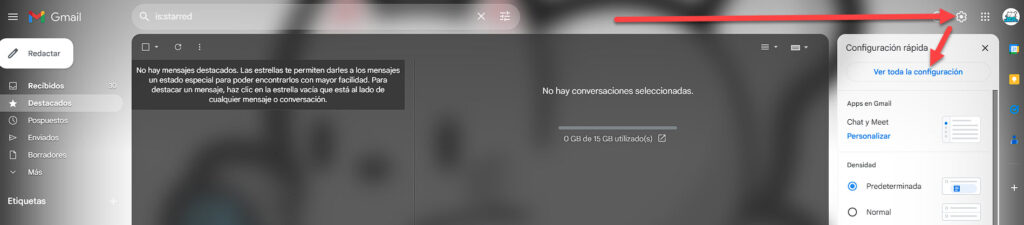
- Abre Gmail en tu navegador
- Haz clic en el icono de engranaje (⚙️) ubicado en la esquina superior derecha
- Selecciona “Ver toda la configuración” en el menú desplegable
- Accederás al panel completo de configuración de tu cuenta
Paso 2: Navega a Cuentas e Importación
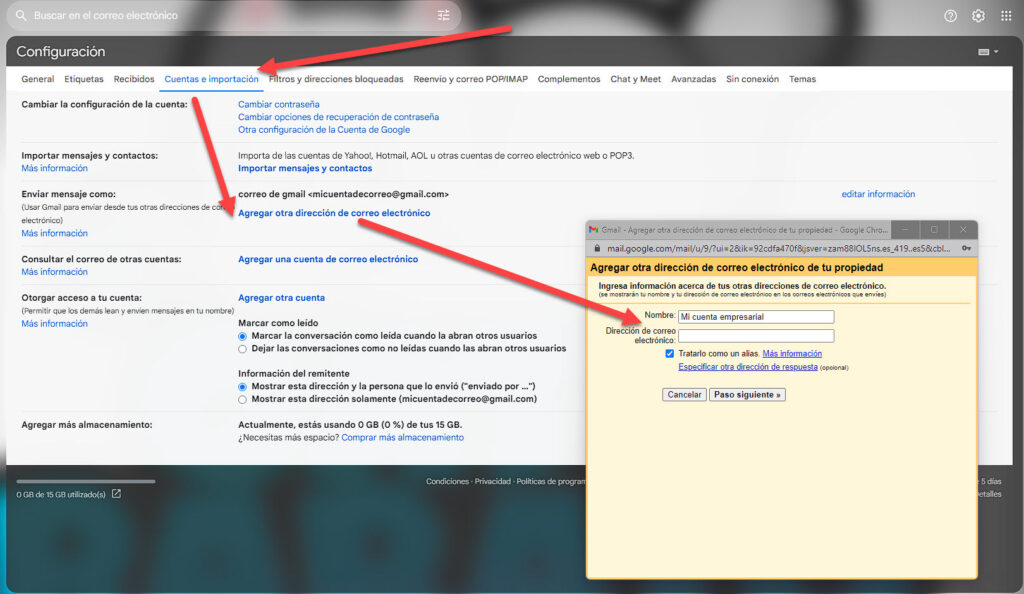
En el menú de configuración superior, encontrarás varias pestañas. Haz clic en “Cuentas e importación” (o “Accounts and Import” si tu Gmail está en inglés).
Aquí encontrarás dos secciones fundamentales que necesitarás configurar:
A) Consultar el correo de otras cuentas (Recepción – POP3)
Esta sección te permite recibir correos de tu cuenta corporativa directamente en Gmail.
B) Enviar correo como (Envío – SMTP)
Esta sección te permite enviar correos desde Gmail utilizando tu dirección corporativa.
Paso 3: Configurar la Recepción de Correos (POP3)
3.1 Agregar tu Cuenta de Correo Corporativo
- En la sección “Consultar el correo de otras cuentas”, haz clic en “Agregar una cuenta de correo”
- Se abrirá una ventana emergente donde deberás introducir tu dirección de correo corporativo completa (ejemplo: micorreoempresarial@tudominio.com)
- Haz clic en “Siguiente”
Nota importante: Gmail te indicará que solo puedes importar correos mediante el protocolo POP3. Este es el método estándar para cuentas de correo corporativo alojadas en servidores externos.
3.2 Configurar los Parámetros del Servidor POP3
Ahora deberás introducir los datos de conexión de tu servidor de correo. Completa los siguientes campos:
Nombre de usuario
Contraseña
- La contraseña que estableciste al crear tu cuenta de correo corporativo
- Asegúrate de introducirla correctamente (distingue mayúsculas y minúsculas)
Servidor POP
- Por defecto, suele ser: mail.tudominio.com
- Sustituye “tudominio.com” por tu dominio real
- Cómo obtenerlo: Accede a cPanel → Cuentas de correo electrónico → Haz clic en “Connect Devices” junto a tu cuenta → Encontrarás el servidor POP3 listado
Puerto
- Los puertos más comunes son:
- Puerto 110: Conexión POP3 estándar (sin cifrado)
- Puerto 995: Conexión POP3 segura con SSL (recomendado)
- Consulta en cPanel cuál es el puerto configurado en tu servidor
3.3 Opciones Adicionales Importantes
Marca o desmarca las siguientes casillas según tus necesidades:
✅ “Dejar una copia de los mensajes recuperados en el servidor”
- Recomendación: ACTIVAR esta opción
- Si la desactivas, los correos se eliminarán del servidor original y solo estarán en Gmail
- Activándola, mantienes una copia de seguridad en tu servidor de correo
✅ “Utilizar siempre una conexión segura (SSL) al recuperar el correo”
- Recomendación: ACTIVAR para mayor seguridad
- Asegura que la conexión entre Gmail y tu servidor esté cifrada
- Si usas el puerto 995, esta opción debe estar activada
✅ “Etiquetar los mensajes entrantes”
- Recomendación: ACTIVAR si gestionas múltiples cuentas
- Gmail creará automáticamente una etiqueta con el nombre de tu cuenta corporativa
- Te ayuda a identificar rápidamente de qué cuenta proviene cada correo
❌ “Archivar los mensajes entrantes (omitir Bandeja de entrada)”
- Recomendación: DESACTIVAR esta opción
- Si la activas, los correos nuevos no aparecerán en tu bandeja de entrada principal
- Los mensajes irían directamente al archivo, lo que podría hacer que te pierdas correos importantes
3.4 Finalizar la Configuración POP3
- Verifica que todos los datos sean correctos
- Haz clic en “Agregar cuenta”
- Gmail intentará conectarse a tu servidor de correo
- Si todo es correcto, verás un mensaje de confirmación indicando que la cuenta ha sido añadida exitosamente
Paso 4: Configurar el Envío de Correos (SMTP)
Después de configurar la recepción, es fundamental configurar el envío para poder responder y redactar correos desde tu dirección corporativa en Gmail.
4.1 Iniciar la Configuración de Envío
- Tras añadir correctamente la cuenta POP3, Gmail te mostrará automáticamente una ventana preguntando: “¿Deseas poder enviar correo electrónico como [tu correo corporativo]?”
- Selecciona “Sí, quiero poder enviar correo electrónico como…”
- Haz clic en “Siguiente”
Alternativamente, si cerraste esa ventana, puedes acceder manualmente:
- Ve a la sección “Enviar correo como”
- Haz clic en “Añadir otra dirección de correo electrónico”
4.2 Configurar tu Nombre y Dirección
- Nombre: Introduce el nombre que aparecerá en los correos que envíes (ejemplo: “Juan Pérez – Mi Empresa”)
- Dirección de correo electrónico: Tu dirección corporativa completa (micorreoempresarial@tudominio.com)
- Desmarca la casilla “Tratarlo como un alias” si quieres que Gmail mantenga la identidad separada
- Haz clic en “Siguiente paso”
4.3 Configurar los Parámetros del Servidor SMTP
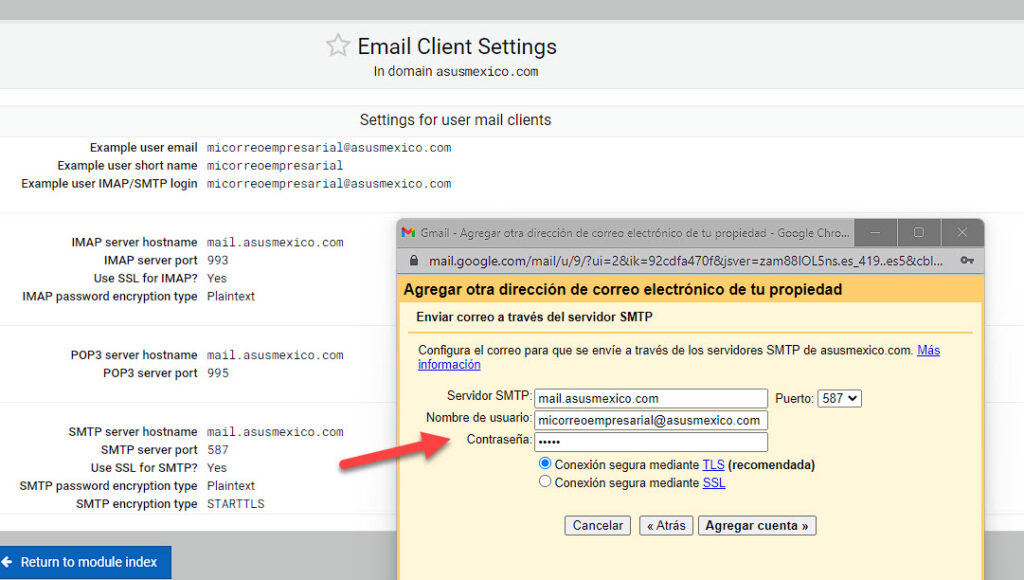
Ahora introducirás la configuración del servidor SMTP (Simple Mail Transfer Protocol) que gestiona el envío de correos:
Servidor SMTP
- Por defecto: mail.tudominio.com
- Sustituye “tudominio.com” por tu dominio real
- Cómo obtenerlo: En cPanel → Cuentas de correo → “Connect Devices” → Busca el apartado SMTP
Puerto
- Los puertos más comunes son:
- Puerto 587: SMTP con STARTTLS (recomendado para la mayoría de configuraciones)
- Puerto 465: SMTP con SSL (alternativa segura)
- Puerto 25: No recomendado (bloqueado por muchos ISP)
- Según las capturas proporcionadas, verifica en cPanel el puerto específico de tu servidor
Nombre de usuario
Contraseña
- La misma contraseña de tu cuenta de correo corporativo
Conexión segura mediante TLS o SSL
- Selecciona “Conexión segura mediante SSL” o “Conexión segura mediante TLS” según el puerto:
- Puerto 587 → TLS (STARTTLS)
- Puerto 465 → SSL
- Recomendación: Siempre usar conexión cifrada para proteger tus credenciales
4.4 Guardar la Configuración SMTP
- Verifica que todos los parámetros sean correctos
- Haz clic en “Agregar cuenta”
- Gmail procesará la configuración y se conectará a tu servidor SMTP
Paso 5: Verificar y Validar el Envío de Correos
Este es el paso final y crucial para completar la configuración. Gmail necesita verificar que realmente eres el propietario de la dirección de correo corporativo antes de permitirte enviar correos desde ella.
5.1 Recibir el Código de Confirmación
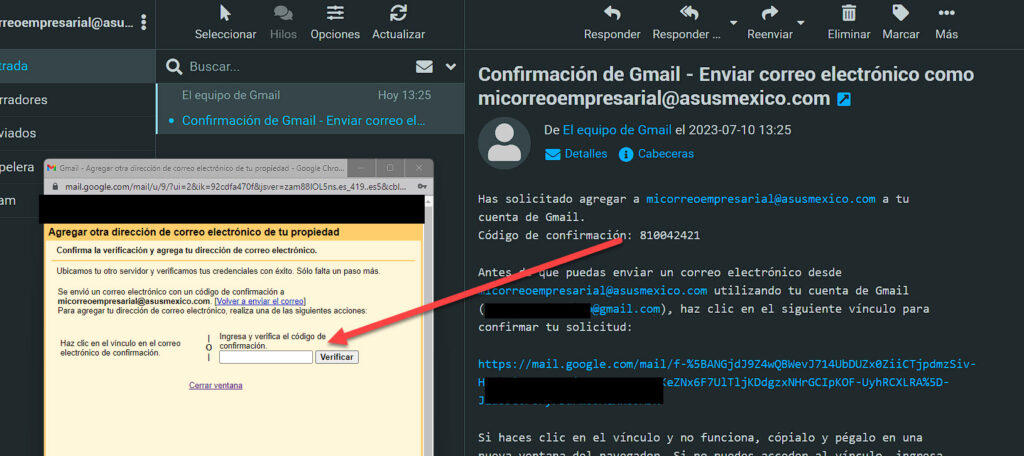
Una vez que hayas completado la configuración SMTP, Gmail enviará automáticamente un correo de confirmación a tu cuenta corporativa (micorreoempresarial@tudominio.com).
Este correo contendrá:
- Un enlace de verificación directo
- Un código de confirmación numérico (generalmente de 8-9 dígitos)
El asunto del correo será: “Confirmación de Gmail – Enviar correo electrónico como [tu correo corporativo]”
5.2 Métodos de Validación
Tienes dos opciones para completar la verificación:
Opción A: Validación mediante Enlace
- Abre tu cuenta de correo corporativo (puedes hacerlo desde Gmail si ya configuraste POP3)
- Busca el correo de confirmación del equipo de Gmail
- Haz clic en el enlace de verificación que aparece en el mensaje
- Se abrirá una página de confirmación
- Haz clic en “Confirmar”
Opción B: Validación mediante Código
- En la ventana emergente de Gmail que permanece abierta, verás un campo para introducir el código
- Abre el correo de confirmación en tu cuenta corporativa
- Copia el código de confirmación (formato: 9 dígitos separados por guiones, ejemplo: 810854321)
- Pégalo en el campo correspondiente en Gmail
- Haz clic en “Verificar”
5.3 Confirmación Exitosa
Si la verificación es correcta, Gmail mostrará:
- Un mensaje de confirmación: “Tu cuenta ha sido verificada correctamente”
- La nueva dirección aparecerá en la sección “Enviar correo como” de tu configuración
- Podrás seleccionarla al redactar nuevos correos
Paso 6: Configuración Final y Opciones Avanzadas
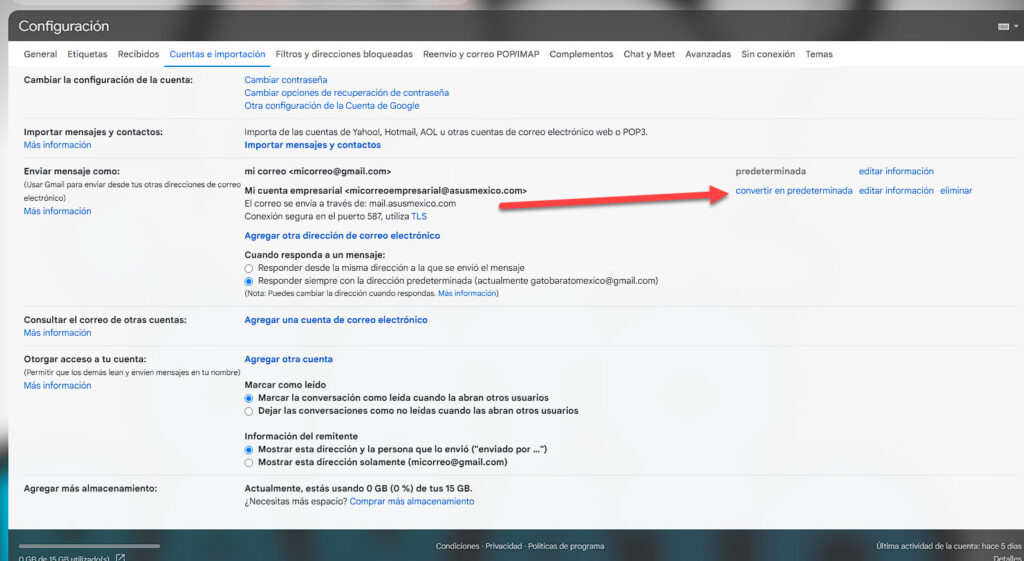
6.1 Establecer tu Correo Corporativo como Predeterminado
Para que Gmail use automáticamente tu dirección corporativa al enviar correos:
- Ve a Configuración → Cuentas e importación
- En la sección “Enviar correo como”, localiza tu cuenta corporativa
- Haz clic en “Establecer como predeterminada”
- A partir de ahora, todos los correos nuevos se enviarán desde tu dirección corporativa por defecto
6.2 Responder Siempre desde la Misma Dirección
En la sección “Enviar correo como”, encontrarás la opción:
- “Responder desde la misma dirección a la que se envió el mensaje”
- Si la activas, cuando respondas a un correo recibido en tu cuenta corporativa, Gmail automáticamente usará esa dirección para responder
6.3 Gestionar Múltiples Cuentas Corporativas
Si tienes varias cuentas de correo corporativo (por ejemplo: ventas@tudominio.com, soporte@tudominio.com), puedes:
- Repetir este proceso para cada cuenta
- Usar etiquetas automáticas para organizarlas
- Cambiar entre direcciones al redactar correos usando el desplegable en el campo “De:”
Solución de Problemas Comunes
❌ Error: “No se puede conectar al servidor POP3”
Posibles causas y soluciones:
- Puerto incorrecto: Verifica en cPanel el puerto exacto (110 o 995)
- SSL mal configurado: Si usas puerto 995, asegúrate de activar SSL
- Firewall o bloqueos: Algunos proveedores de hosting requieren autorizar la IP de Gmail
- Credenciales incorrectas: Verifica que el usuario sea el correo completo y la contraseña sea correcta
❌ Error: “No se puede conectar al servidor SMTP”
Posibles causas y soluciones:
- Puerto bloqueado: Intenta con puerto 587 (TLS) en lugar de 465 o 25
- Autenticación SMTP desactivada: Verifica en cPanel que tu cuenta tenga habilitado el envío SMTP
- Límites del servidor: Algunos hosting limitan las conexiones SMTP externas por seguridad
- Configuración SSL/TLS incorrecta: Asegúrate de usar el cifrado correcto para el puerto seleccionado
❌ No llega el correo de verificación
Soluciones:
- Revisa la carpeta de spam/correo no deseado
- Espera unos minutos (puede tardar hasta 10 minutos)
- Intenta reenviar el código desde la ventana de verificación de Gmail
- Verifica que tu cuenta corporativa esté funcionando correctamente
❌ Los correos se envían pero aparecen como spam
Soluciones:
- Configura correctamente los registros SPF, DKIM y DMARC de tu dominio
- Asegúrate de que tu servidor tenga buena reputación
- Evita incluir demasiados enlaces o archivos adjuntos grandes
- Solicita a tu proveedor de hosting que verifique la configuración de tu dominio
Consejos de Seguridad y Buenas Prácticas
🔒 Seguridad
- Usa siempre conexiones SSL/TLS: Nunca envíes contraseñas sin cifrado
- Contraseñas seguras: Usa contraseñas diferentes para Gmail y tu correo corporativo
- Autenticación en dos pasos: Actívala en Gmail para mayor protección
- Revisa dispositivos conectados: Periódicamente verifica qué dispositivos tienen acceso a tu cuenta
📧 Gestión de Correo
- Mantén copias en el servidor: Activa “Dejar una copia” para tener respaldo
- Usa etiquetas: Organiza automáticamente los correos corporativos
- Configura filtros: Automatiza la clasificación de correos importantes
- Firma profesional: Crea una firma HTML profesional para tus correos corporativos
⚡ Optimización
- Frecuencia de comprobación: Gmail revisa nuevos correos cada 10-60 minutos
- Límites de Gmail: Ten en cuenta los límites de envío (500 correos/día para cuentas gratuitas)
- Almacenamiento: Los correos importados cuentan para tu cuota de almacenamiento de Google
Alternativa: Usar Google Workspace
Si buscas una solución más profesional e integrada, considera Google Workspace (antes G Suite):
Ventajas de Google Workspace:
- Correo profesional nativo: nombre@tudominio.com sin configuración POP3/SMTP
- Más almacenamiento: Desde 30GB por usuario
- Sin logos publicitarios: Interfaz completamente corporativa
- Funciones empresariales: Videoconferencias, documentos colaborativos, calendario compartido
- Soporte técnico: Asistencia directa de Google
- Mayor seguridad: Cumplimiento de normativas empresariales
Google Workspace tiene un costo mensual por usuario, pero ofrece una experiencia completamente integrada sin necesidad de configuraciones complejas.
Preguntas Frecuentes (FAQ)
¿Puedo configurar varias cuentas de correo corporativo en Gmail? Sí, puedes agregar tantas cuentas como necesites siguiendo el mismo proceso para cada una.
¿Los correos que envíe desde Gmail llegarán con mi dominio corporativo? Sí, si configuras correctamente el SMTP, los destinatarios verán tu dirección corporativa (nombre@tudominio.com) como remitente.
¿Necesito mantener abierta otra aplicación de correo? No, una vez configurado, Gmail gestionará todo automáticamente. Puedes cerrar Outlook, Thunderbird u otros clientes.
¿Funciona en la app móvil de Gmail? Sí, la configuración se sincroniza automáticamente en todos tus dispositivos donde uses Gmail.
¿Puedo deshacer esta configuración si no me convence? Sí, puedes eliminar la cuenta en cualquier momento desde Configuración → Cuentas e importación → Eliminar cuenta.
¿Afecta esto a mi almacenamiento de Gmail? Los correos que importes desde tu cuenta corporativa sí ocuparán espacio en tu almacenamiento de Google Drive.
Conclusión
Configurar tu correo corporativo en Gmail es una excelente manera de centralizar tu comunicación profesional mientras aprovechas las ventajas de la interfaz y las funciones avanzadas de Gmail. Siguiendo esta guía paso a paso, habrás logrado:
✅ Recibir todos tus correos corporativos en Gmail (POP3)
✅ Enviar correos desde tu dirección profesional (SMTP)
✅ Mantener una imagen corporativa profesional
✅ Unificar toda tu comunicación en una sola plataforma
Ahora puedes disfrutar de la potencia de Gmail sin renunciar a la profesionalidad de tu dominio personalizado.
¿Necesitas Ayuda Personalizada?
Si encuentras dificultades durante el proceso de configuración o tienes dudas específicas sobre tu servidor de correo, estoy disponible para ayudarte.
Contáctame y te guio paso a paso para que tu correo corporativo funcione perfectamente en Gmail.
